

Stream-Alerts einrichten – Twitch, YouTube, TikTok & OBS
Zeige eine Einblendung, wenn jemand einen Wunsch reserviert oder dich unterstützen möchte.
Mit Stream-Alerts erscheint eine Einblendung in deinem Stream, wenn jemand einen Wunsch reserviert oder dich unterstützen möchte. Die Funktion ist für Creator-Wunschlisten verfügbar und funktioniert mit jeder Streaming-Software, die eine Browser-Quelle unterstützt – egal ob du auf Twitch, YouTube, TikTok, Kick oder Facebook streamst.
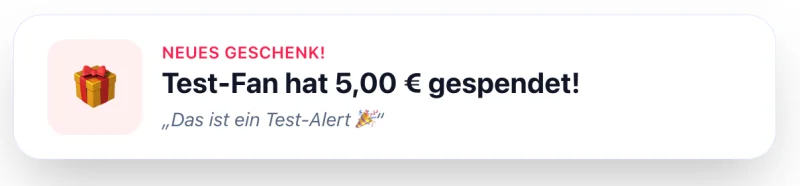
So funktioniert's
Wichtig: Du aktivierst nichts bei Twitch, YouTube oder TikTok selbst – dort gibt es nichts einzustellen. Der Alert ist eine Browser-Quelle, die du einmalig in deine Streaming-Software einfügst:
Wishlist.de → dein Overlay-Link → deine Streaming-Software (OBS, Streamlabs …) → dein Stream.
Was auch immer du sendest, wird zusammen mit dem Alert übertragen – unabhängig davon, auf welcher Plattform du live bist.
Voraussetzungen
- Eine Wunschliste mit der Vorlage „Für Creator & Influencer"
- OBS Studio (oder eine andere Software mit Browser-Quelle)
Schritt 1: Stream-Alerts aktivieren
- Öffne deine Wunschliste und gehe auf den Tab Einstellungen.
- Öffne den Abschnitt Stream-Alerts.
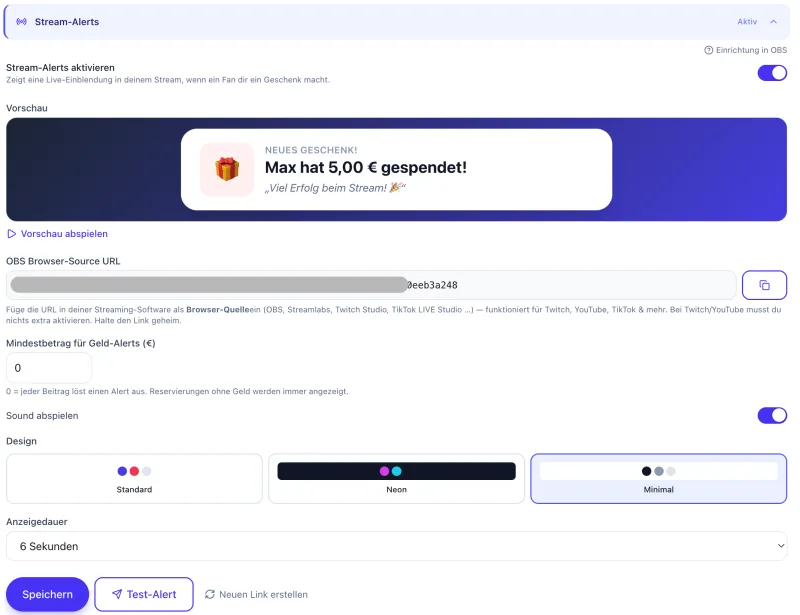
- Aktiviere den Schalter Stream-Alerts aktivieren und klicke auf Speichern.
Nach dem Speichern erscheint deine persönliche OBS Browser-Source URL.
Halte diesen Link geheim. Jeder, der den Link kennt, kann deine Alerts sehen und auslösen. Brauchst du einen neuen Link, klicke auf Neuen Link erstellen – der alte funktioniert danach nicht mehr.
In den Einstellungen siehst du eine Live-Vorschau, kannst das Design wählen (Standard, Neon, Minimal) und mit Test-Alert alles ausprobieren:
Schritt 2: Browser-Quelle in OBS hinzufügen
- Kopiere die URL mit dem Kopieren-Button.
- Öffne OBS Studio.
- Klicke unter Quellen auf + und wähle Browser.
- Gib der Quelle einen Namen (z. B. „Wishlist Alerts") und bestätige.
- Füge bei URL deine kopierte Adresse ein.
- Empfohlene Größe: Breite 800, Höhe 300.
- Bestätige mit OK.
Bei Streamlabs, Twitch Studio, XSplit oder TikTok LIVE Studio funktioniert es genauso: füge eine Browser-Quelle (bei manchen Tools „Browser") hinzu und trage die URL ein.
Schritt 3: Test-Alert senden
- Lass OBS mit der Browser-Quelle geöffnet.
- Klicke in den Einstellungen auf Test-Alert.
- Innerhalb weniger Sekunden erscheint ein Beispiel-Alert in deinem Overlay.
Siehst du nichts? Prüfe, ob die Browser-Quelle sichtbar ist und der Link aktuell ist.
Einstellungen anpassen
- Mindestbetrag für Geld-Alerts: Lege fest, ab welchem Betrag ein Geld-Alert ausgelöst wird.
0bedeutet: jeder Beitrag löst einen Alert aus. Reservierungen ohne Geld werden immer angezeigt. - Sound: Schaltet den Hinweiston an oder aus.
- Design: Wähle zwischen Standard, Neon und Minimal.
- Anzeigedauer: Wie lange der Alert sichtbar bleibt (4–12 Sekunden).
Plattform-Hinweise
- Twitch, YouTube, Kick, Facebook: Nutze OBS Studio, Streamlabs, Twitch Studio oder XSplit und füge die Browser-Quelle wie oben ein. Der Ablauf ist auf allen Plattformen identisch – du musst dort nichts zusätzlich aktivieren.
- TikTok: Browser-Quellen funktionieren nur am Desktop – mit TikTok LIVE Studio oder mit OBS (über den TikTok-Stream-Key). Die TikTok-Handy-App unterstützt keine Browser-Quellen; dort lassen sich die Alerts leider nicht einbinden. (Für TikTok LIVE muss außerdem die LIVE-Funktion für dein Konto freigeschaltet sein.)
- Mehrere Plattformen gleichzeitig: Wenn deine Streaming-Software parallel auf mehrere Plattformen sendet, erscheint der Alert überall automatisch – ein Overlay-Link genügt.
Häufige Fragen
Brauche ich ein Twitch-Konto oder muss ich live sein, um zu testen? Nein. Das Overlay ist eine ganz normale Webseite und unabhängig von Twitch. Zum Ausprobieren reicht der Test-Alert-Button – oder öffne deine Overlay-URL einfach in einem normalen Browser-Tab und löse einen Test-Alert aus. Du siehst den Alert sofort, ganz ohne Stream.
Wann wird ein Alert ausgelöst? Sobald jemand auf deiner Wunschliste etwas reserviert oder dich mit einem Geldbetrag unterstützen möchte. Die Einblendung sagt nicht, ob die Zahlung schon bestätigt ist.
Werden persönliche Daten angezeigt? Im Overlay erscheinen nur der angegebene Name, der Betrag und der Wunsch. Es werden keine E-Mail-Adressen oder Zahlungsdaten übertragen.
Kein Ton im Overlay? Aktiviere in OBS die Option Audio über OBS steuern in den Eigenschaften der Browser-Quelle und stelle sicher, dass „Sound" in den Einstellungen aktiviert ist.